


Как перенести данные на новый iPhone: 4 способа, eSIM и что делать со старым аппаратом
Цены от 23 сентября 2026 года.
Самый частый вопрос у кассы после покупки айфона: «А вы мне все перекинете?». Перекидываем, конечно, и при человеке проверяем, что фото, контакты и переписка на месте. А дома всплывает то, что штатный перенос не делает в принципе: eSIM, банковские приложения и WhatsApp. За этим и возвращаются.
Поэтому я собрал этот материал так, как рассказываю в зале: сначала способ, потом отдельно то, что ни один способ не переносит, и в конце — что делать со старым аппаратом.
Коротко, если некогда читать
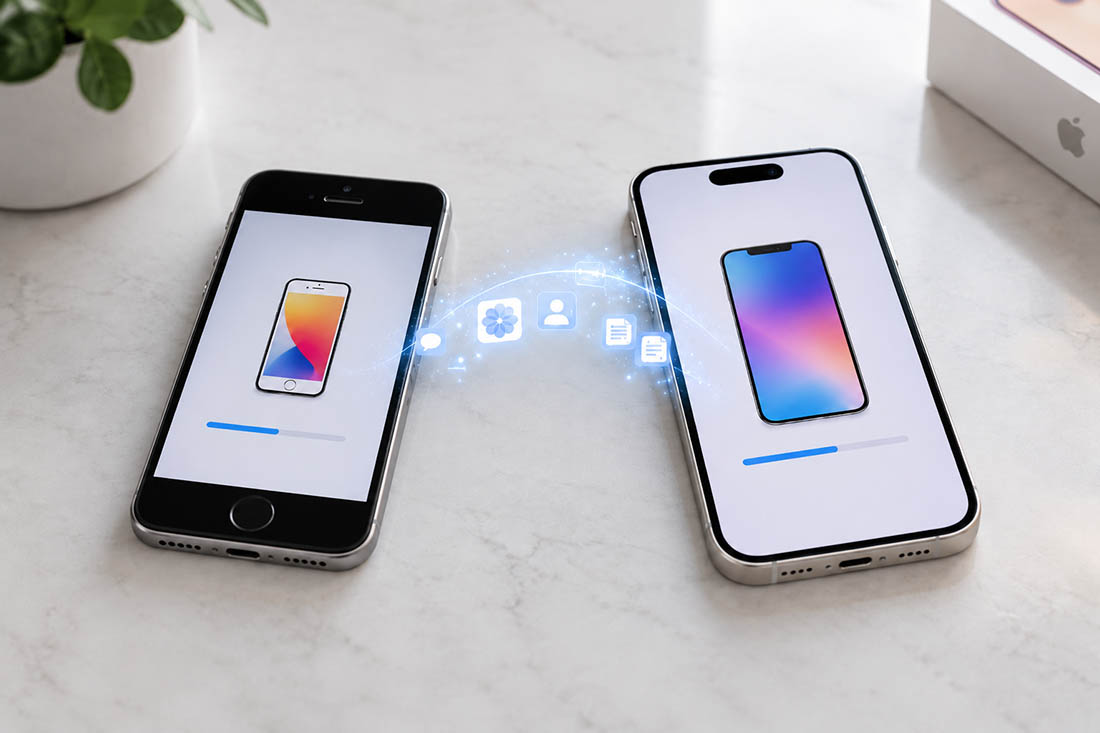
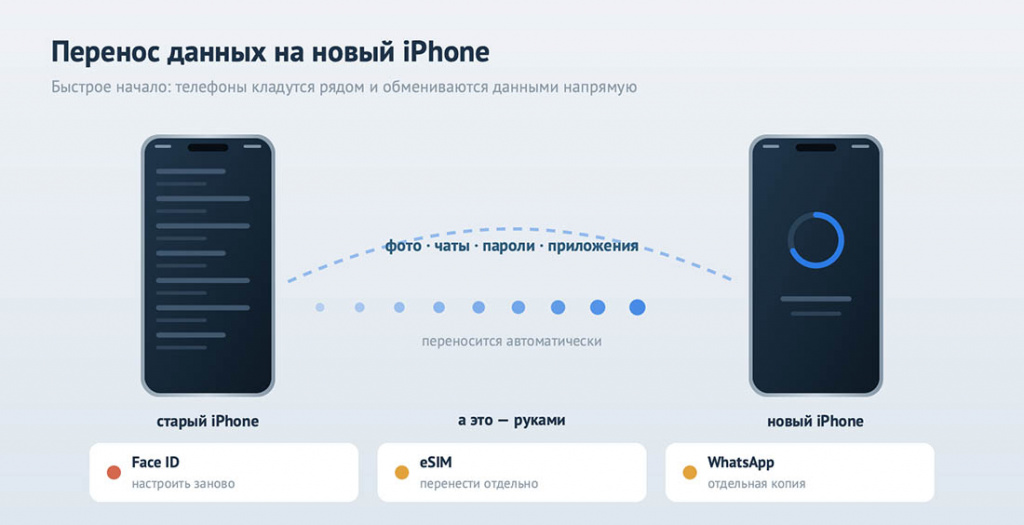
Если у вас старый айфон и он рядом — используйте Быстрое начало. Два телефона кладутся рядом, дальше все происходит само, вмешиваться почти не нужно.
Если старого айфона уже нет — восстановление из копии iCloud.
Если переходите с Android — приложение Move to iOS, и запускать его надо на этапе первой настройки нового айфона, а не после.
eSIM переносят отдельно: сама собой она не переедет. WhatsApp тоже переносится отдельно.
Дальше по шагам.
Что приготовить до начала
На это уходит пять минут, и они окупаются.
- Зарядите оба телефона хотя бы до половины или держите их на зарядке. Сколько займет перенос, заранее не скажет никто: зависит от объема данных и от качества соединения. На забитом телефоне это часы, а не минуты.
- Обновите оба айфона. Если на старом система свежее, чем на новом, часть данных может не встать; новый при настройке обычно сам предлагает обновиться — соглашайтесь.
- Подключитесь к стабильному Wi-Fi и включите Bluetooth на обоих аппаратах — он нужен для первичной связки. Мобильный интернет для переноса не годится.
- Проверьте, что помните пароль от Apple ID. Не «он сохранен в телефоне», а зайдите в настройки старого телефона и убедитесь. Если пароль забыт, сменить его проще всего заранее и прямо на своем доверенном устройстве; процедура восстановления доступа без него может растянуться, и узнавать об этом у кассы не лучший момент.
- Проверьте свободное место на новом. Если старый забит под завязку на 256 ГБ, а новый на 128, перенос встанет на середине.
Способ 1. Быстрое начало: с айфона на айфон, когда оба под рукой
Это основной способ и самый удобный. Данные идут напрямую между телефонами, без облака.
- Включите новый айфон и положите его рядом со старым. На старом появится экран с предложением настроить новое устройство — нажмите «Продолжить».
- На новом появится облако из точек. Наведите на него камеру старого телефона, держите, пока не появится надпись об успешной привязке.
- Введите на новом код-пароль от старого айфона. Тот самый, которым вы разблокируете экран.
- Настройте Face ID заново — биометрия не переносится никогда, это данные, которые физически не покидают чип телефона.
- Выберите «Перенести с iPhone», если старый аппарат рядом: данные пойдут напрямую, без выгрузки в облако и обратной загрузки. «Загрузить из iCloud» оставьте на случай, когда старого телефона под рукой нет.
- Дальше телефоны надо оставить рядом и не трогать. Экран покажет оставшееся время. Держите оба на зарядке.
Что попадет на новый айфон этим способом: приложения и их данные, фото и видео, переписка в iMessage и SMS, контакты, календари, заметки, пароли из связки ключей, настройки Wi-Fi, обои, расположение иконок на экране, здоровье и активность.
Способ 2. Восстановление из копии iCloud: когда старого айфона уже нет
Подходит, если старый телефон продан, утерян или разбит, но копия в облаке осталась.
- Сначала убедитесь, что копия есть и она свежая. На старом айфоне, пока он еще у вас: «Настройки» — имя вверху — iCloud — «Резервная копия в iCloud» — «Создать резервную копию». Дата последней копии там же.
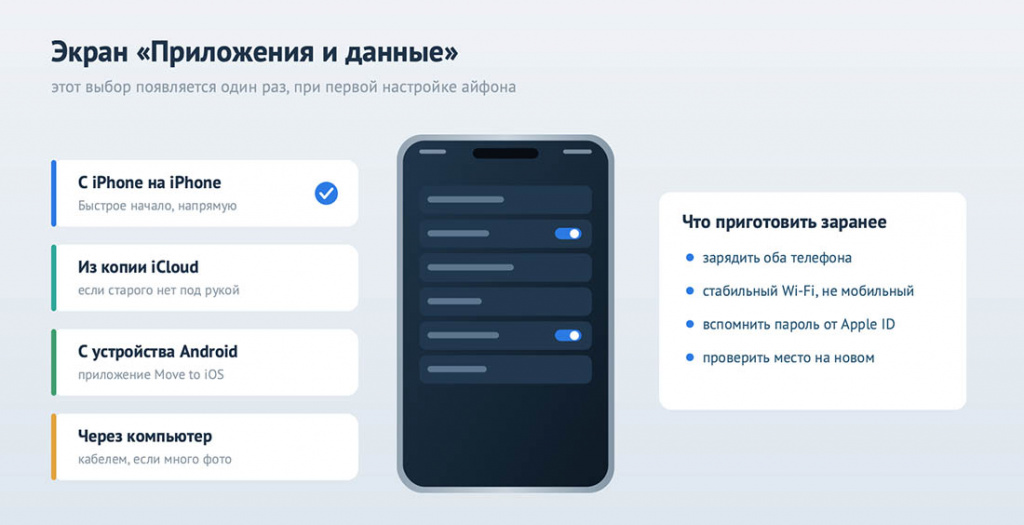
- На новом айфоне доходите до экрана «Приложения и данные» и выбираете «Восстановить из копии iCloud». Входите в Apple ID, выбираете нужную копию по дате.
Важный нюанс, из-за которого люди думают, что ничего не перенеслось. После восстановления телефон выглядит готовым, но приложения еще качаются из App Store по одному. На плохом Wi-Fi это растягивается на часы, и часть иконок стоит серыми с индикатором загрузки. Это нормально, надо подождать и не выключать Wi-Fi.
Бесплатных пяти гигабайт в iCloud под полную копию не хватает почти никому. Тут есть штатный выход: при переходе на новое устройство Apple дает временное дополнительное место в облаке — его хватает, чтобы сделать копию и восстановиться, и действует оно ограниченное время, порядка трех недель. Если не успеваете или хотите запас, берите платный тариф под размер своей копии, а не «какой-нибудь».
Способ 3. С Android на iPhone: приложение Move to iOS
Самый частый сценарий у нас в зале после покупки первого айфона. И самая частая ошибка: человек полностью настраивает новый айфон, а потом спрашивает, как перенести данные с андроида. После настройки штатный перенос уже недоступен. Сбрасывать новый айфон ради этого стоит не всегда: если вы им уже пользовались, сначала сохраните то, что успело появиться, — фото, файлы, переписку. Многое переносится и без сброса, дальше покажу как.
Порядок такой.
- На новом айфоне дойдите до экрана «Приложения и данные» и выберите «Перенести данные с Android».
- На андроиде установите из Google Play приложение Move to iOS и запустите его. Если Google Play на телефоне нет, штатный перенос недоступен — придется переносить по частям: контакты через учетную запись Google, фото через облако или кабелем через компьютер.
- На айфоне появится код из шести или десяти цифр. Введите его на андроиде.
- Телефоны создадут между собой временную сеть Wi-Fi. Выберите, что переносить, и оставьте оба аппарата в покое до конца.
Что переносится с Android: контакты, история сообщений, фотографии и видео с камеры, закладки из браузера, учетные записи почты, календари, обои, файлы и папки, настройки специальных возможностей.
Что не переносится с Android и переносится вручную: приложения. Айфон подберет бесплатные аналоги из App Store, если они есть, но платные придется покупать заново — покупки в Google Play на Apple не переходят. Музыка из локальной памяти, рингтоны, данные приложений вроде игровых сохранений тоже остаются на андроиде.
Как перенести контакты с андроида на айфон отдельно
Если основной перенос вы уже пропустили, контакты переносятся без сброса, двумя путями.
Через Google. На айфоне: «Настройки» — «Приложения» — «Контакты» — «Учетные записи» — «Добавить» — Google. Войдите в тот же аккаунт, что на андроиде, включите тумблер «Контакты». Через минуту они появятся. Это самый быстрый способ, и он же держит контакты синхронными дальше.
Через файл. На андроиде в приложении «Контакты» есть экспорт в файл с расширением vcf. Отправьте его себе на почту, откройте письмо на айфоне, нажмите на вложение и выберите добавление всех контактов.
Способ 4. Через компьютер: когда переносить надо много и быстро
Способ для тех, у кого 256 или 512 гигабайт фотографий и медленный домашний интернет.
- Подключите старый айфон к компьютеру кабелем. На Mac откройте Finder, на Windows — приложение Apple Devices.
- Сделайте локальную копию и обязательно поставьте галочку шифрования: без нее в копию не попадут пароли, данные Здоровья и история активности. Пароль от зашифрованной копии запишите и сохраните — без него копия бесполезна, восстановить его нельзя. И дождитесь, чтобы копия завершилась: дата и время последней копии должны обновиться.
- Отключите старый, подключите новый и восстановите его из этой копии.
Передача по кабелю не зависит от качества Wi-Fi, и на больших объемах это обычно заметно быстрее.
Что проверить после переноса
Эту таблицу я бы вешал у кассы. Левая колонка — что обычно переезжает само, правая — что надо проверить руками до того, как вы сотрете старый аппарат.
| Что | Переносится | Что делать |
|---|---|---|
| Приложения и их данные | Между айфонами — как правило да | Если приложения нет в App Store вашего региона, оно не установится. Проверьте, что нужные вам запустились |
| Фото, видео, заметки, календари | Да | — |
| Переписка в iMessage и SMS | Да | — |
| Пароли из связки ключей | Да | — |
| Face ID и Touch ID | Нет | Настроить заново, это две минуты |
| eSIM | Нет | Перенести отдельно, см. ниже |
| Банковские приложения | Устанавливаются не всегда, вход слетает | Запустить каждое нужное приложение и войти до стирания старого телефона |
| Карты в Apple Pay и Кошельке | Нет | Добавить заново |
| Только через отдельную копию | См. раздел ниже | |
| Пароли в сторонних менеджерах | Зависит от менеджера | Проверить до сброса старого телефона |
| Данные игр | Зависит от игры | Игры с облачным профилем подтянут прогресс сами, остальные — нет. Привяжите аккаунт до переноса |
Как перенести eSIM на новый айфон
Тема, на которой спотыкаются чаще всего, и именно с ней люди возвращаются в магазин на следующий день.
Физическую симку вы просто переставляете. eSIM переставить нельзя — это цифровой профиль, он привязан к конкретному аппарату, и его надо переносить или выпускать заново.
Вариант первый, простой. При переносе через Быстрое начало айфон сам предлагает перенести и eSIM. Работает это, когда функцию поддерживают и оба устройства, и ваш оператор: подтверждаете на старом телефоне, ждете активации на новом.
Вариант второй, если автоматика не сработала. На новом айфоне: «Настройки» — «Сотовая связь» — «Добавить eSIM» — «Перенести с ближайшего iPhone». Старый телефон должен быть рядом, разблокирован и с включенным Bluetooth.
Вариант третий, через оператора. Если первые два не сработали, профиль перевыпускают: в приложении оператора или в салоне. Условия, срок и плату называет оператор — у разных они разные, и в части случаев нужен личный визит с паспортом.
Что советую делать до покупки. Позвоните оператору и спросите ровно две вещи: поддерживает ли ваш тариф eSIM и умеет ли оператор переносить профиль между устройствами без визита в офис. Тридцать секунд разговора снимают весь этот раздел.
И про наши карточки товара. Приписка «Sim + eSim» или просто «eSim» в названии — это физически разные аппараты. В версию без лотка симку вставить некуда. Я обычно задаю покупателю один вопрос: переставляли ли вы за последний год симку в другой телефон. Если да — берите с лотком и не мучайтесь.
Как перенести WhatsApp и Telegram
Telegram переносить не нужно. Вся переписка лежит в облаке, вы просто входите по номеру на новом телефоне, и все чаты на месте. Исключение — секретные чаты: они хранятся только на устройстве и не переносятся никогда.
WhatsApp переносится отдельно, и порядок зависит от того, откуда вы идете.
С айфона на айфон. Есть два пути. Первый — прямой перенос чатов между устройствами, он запускается из самого WhatsApp и не требует облака. Второй, привычный: на старом «Настройки» — «Чаты» — «Копирование» — «Создать копию», затем на новом ставите WhatsApp, входите под тем же номером и на вопрос о восстановлении соглашаетесь. Копия чатов хранится в iCloud отдельно от общей копии телефона и занимает свое место.
С Android на iPhone. Работает во время первой настройки нового айфона, через Move to iOS: выбираете перенос WhatsApp, телефоны соединяются по временной сети или кабелем, переписка переезжает вместе с медиа. Номер на обоих аппаратах должен быть один. Если первую настройку вы уже прошли, штатного способа перенести историю нет: либо сброс с предварительным сохранением того, что появилось на новом, либо переписка остается на старом аппарате.
Что делать со старым айфоном
Три варианта, и у каждого свой смысл.
Оставить как второй аппарат. Старый айфон без симки нормально работает как плеер, читалка, навигатор в машине или телефон для ребенка. Если батарея держит меньше половины дня — вариант так себе.
Продать. Айфоны заметно дешевеют за год, поэтому тянуть смысла нет. Перед продажей обязательно сделайте то, что описано ниже, иначе покупатель получит аппарат, привязанный к вашему Apple ID, и вернется к вам.
Отдать в семью. Старый айфон с живой батареей нормально уходит родителям или ребенку — там он проработает еще пару лет на задачах попроще. Перед передачей все равно сделайте то, что описано ниже: аппарат надо отвязать от вашей учетной записи.
Как правильно стереть айфон перед продажей
Порядок важен, потому что телефон надо не просто очистить, а отвязать от вашей учетной записи — иначе у нового владельца он попросит чужой пароль.
- Убедитесь, что все нужное перенесено и лежит на новом телефоне. Проверьте руками: откройте фото, откройте заметки, посмотрите переписку.
- Отвяжите Apple Watch, если они были в паре.
- Выйдите из Apple ID: «Настройки» — имя вверху — вниз до «Выйти». Телефон спросит пароль — это выключает «Локатор» и блокировку активации.
- Удалите eSIM, если она была: «Настройки» — «Сотовая связь» — профиль — «Удалить eSIM». Делайте это только после того, как убедились, что связь заработала на новом аппарате.
- Сотрите содержимое: «Настройки» — «Основные» — «Перенос или сброс iPhone» — «Стереть контент и настройки». Система попросит пароль — это штатный путь, при нем «Локатор» и блокировка активации отключаются сами.
- Телефон перезагрузится и выйдет на экран приветствия. Проверьте, что устройство пропало из списка ваших устройств в учетной записи, и только тогда отдавайте.
Чего делать не надо: вручную удалять фотографии и контакты «чтобы не достались». При включенной синхронизации вы удалите их и из облака, то есть и с нового телефона тоже. Штатное стирание делает все нужное само.
Частые вопросы
Можно ли перенести данные, если старый айфон разбит и не включается?
Смотрите по очереди: копия в iCloud, локальная копия на компьютере, если вы когда-нибудь ее делали, и синхронизированные данные — фото, контакты, заметки и пароли часто лежат в облаке отдельно от резервной копии. Если ничего из этого нет, восстановить будет неоткуда. Это тот случай, когда автоматическое копирование окупает все годы подписки разом.
Что делать, если перенос завис?
Не выключайте телефоны силой. Подождите десять минут: индикатор иногда стоит на месте, а процесс идет. Если ничего не изменилось — перезапустите оба и начните заново, данные на старом при этом не пострадают.
Как перенести данные с айфона на андроид?
Тут помогают средства принимающей стороны: у Google есть приложение для переноса с айфона, у Samsung — Smart Switch, они забирают контакты, календарь, фото и часть сообщений. Что не переедет как есть — переписка iMessage: сам сервис на Android не работает. И обязательно отключите iMessage на старом айфоне до смены номера на новый телефон, иначе сообщения от других пользователей Apple будут уходить в пустоту.
Переносятся ли пароли?
Между айфонами — да, вместе со связкой ключей. С Android — только если вы пользовались отдельным менеджером паролей, у которого есть версия для iOS.
Если что-то пошло не так
Приносите оба телефона к нам. Перенос при вас занимает от получаса, и обычно все решается на месте. Единственное, что обойти нельзя, — забытый пароль от Apple ID: его восстанавливает только Apple, и никакой магазин тут не поможет.
- Новые айфоны и цены — в каталоге: https://tehnostore.shop/catalog/smartfony/apple/.
- Если еще выбираете модель, посмотрите разбор https://tehnostore.shop/info/articles/kakoy-ayfon-vybrat-2026/ и обзор https://tehnostore.shop/info/articles/obzor-iphone-17/.
Изображение для превью создано с помощью ИИ.